Mac 照片选片软件对比:按工作流选择
最适合你的 Mac 照片选片软件,取决于一次拍摄真正慢在哪里。相似照片分组、人脸检查、存储卡导入、元数据和 RAW 曝光判断解决的是不同问题,因此这份指南比较工作流,而不是宣布一个适合所有人的冠军。
披露说明:本指南由 CullBench 发布。比较依据下方链接的产品官方资料和 CullBench 当前真实功能。我们没有对所有产品进行独立性能测试,也不会把厂商的性能宣传当作已验证结果。页面不包含推广返佣链接。
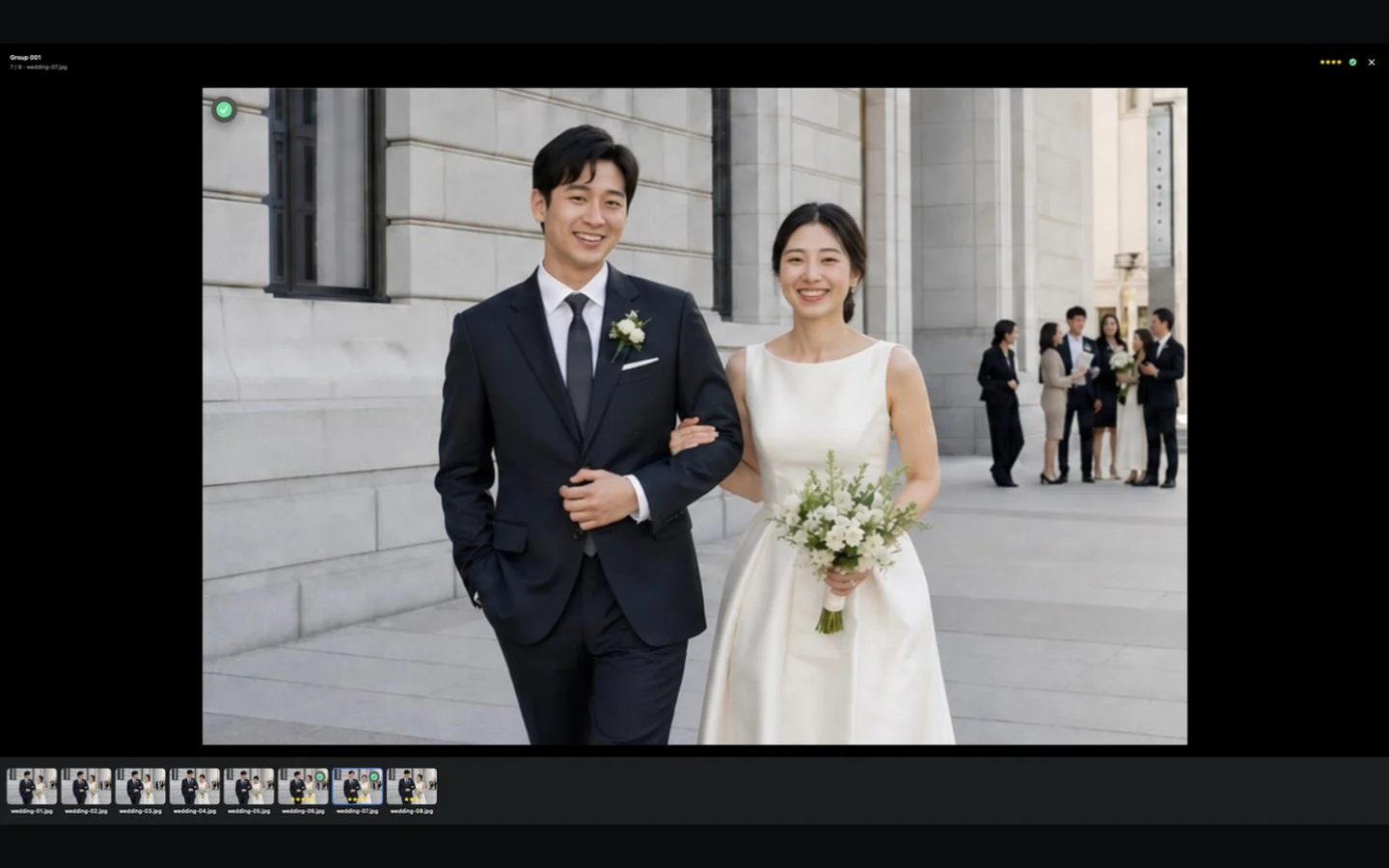
- 对比产品
- CullBench、Photo Mechanic、Narrative、Aftershoot、OptiCull 与 FastRawViewer
- 比较维度
- 工作流适配、选片辅助、本地处理与后续交接
- 资料来源
- 2026 年 8 月 9 日核对的产品官方信息
- 价格说明
- 套餐、促销和地区价格会变化,因此不做价格排名
先确定你真正要完成的工作
照片选片工具的能力存在交集,但各自重心不同。Photo Mechanic 从导入、快速浏览和元数据开始;Narrative 与 Aftershoot 更强调人脸、对焦、表情和第一轮选择的 AI 辅助;FastRawViewer 专注 RAW 拍摄数据判断;OptiCull 在 Mac 上组合了本地场景、人脸检查、并排比较和导入;CullBench 则聚焦本地目录、相似瞬间分组和不自动淘汰照片的键盘选片。
所以,功能数量不如瓶颈重要。需要快速填写图片说明并交稿的新闻摄影师,和需要比较大量表情的婚礼摄影师,或者必须判断 RAW 高光是否可恢复的风光摄影师,面对的是不同问题。
- 截止时间从存储卡开始时,优先看导入和元数据能力。
- 表情决定第一轮选择时,优先看人脸、闭眼和对焦辅助。
- 曝光和可恢复细节决定去留时,优先看 RAW 检查能力。
- 寻找同一瞬间的角度和姿势最慢时,优先看相似分组。
6 款 Mac 照片选片软件工作流速览
下表描述的是各产品当前公开工作流,不是速度排名。“本地”也需要结合具体语境理解:桌面 App 可以在电脑上处理照片,同时仍然通过网络完成账户、授权、更新或可选服务。处理客户照片前,请阅读每家产品当前的隐私与功能说明。
| 产品 | 更适合 | 浏览方式 | AI 参与程度 | 交接与边界 |
|---|---|---|---|---|
| CullBench | Apple Silicon Mac 上的本地相似瞬间选片 | 直接打开目录;组织相近角度、姿势和连拍;未分组始终可见 | 负责组织,不自动淘汰,也不替用户选择冠军照片 | 复制精选原片或 AirDrop;目前没有 XMP 与 Lightroom/Capture One 直连 |
| Photo Mechanic | 快速导入、浏览、图片说明、IPTC 和限时交稿 | 使用 Contact Sheet 浏览、评分、组织、写入元数据并导出 | 官方定位以摄影师人工选片为核心,不强调 AI 场景排序 | 强调与其他后期工具协作;并非 AI 相似分组助手 |
| Narrative | 人脸和表情决定结果的婚礼与人像选片 | Scenes、Close-ups、人物筛选与图像评估 | 检查眼睛和对焦、按清晰度排序,并可筛选潜在候选 | 可把选择交给修图流程;产品范围还包含更广的 AI 修图能力 |
| Aftershoot | 希望使用 AI 辅助或自动完成第一轮的高产量摄影师 | 组织重复照片,并提示模糊、闭眼、曝光和其他质量信号 | 提供自动、辅助和手动选片模式 | 可交给 Lightroom Classic、Capture One 或本地目录;也覆盖修图和润饰 |
| OptiCull | 希望在 Mac 本机使用场景、人脸检查和并排比较的用户 | Scenes、Close-ups、同步缩放、Survey Mode 与外置存储导入 | 可提示模糊和闭眼,并按偏好自动评分或选择候选 | 可交给 Lightroom 或 Capture One;能力范围比 CullBench 的保守分组更广 |
| FastRawViewer | 优先判断曝光、对焦和 RAW 拍摄数据的摄影师 | 直接渲染 RAW,提供 RAW 直方图、高光阴影检查、对焦工具、评分和标签 | 重心是技术检查,而不是 AI 相似瞬间分组 | 可为 Adobe 工作流写入 XMP 调整;重点不是人物表情评估 |
按工作流选择,不按功能清单长度选择
如果核心任务是存储卡导入、元数据、Code Replacements 和快速交付,Photo Mechanic 的定位最清楚。如果第一轮判断必须依据 RAW 曝光和对焦证据,FastRawViewer 更像专用工具。它们都可以位于修图软件之前,而不必先自动判断审美。
如果人脸特写、闭眼与对焦提示、AI 排序是核心,Narrative、Aftershoot 和 OptiCull 更值得优先试用。它们提供的自动化程度与外围修图范围不同,需要判断这些辅助究竟减少了时间,还是增加了一层确认工作。
CullBench 的范围更窄:直接打开现有目录,在本机把相关瞬间放在一起,保留每一张照片,再由用户完成 Pick 和评分。当可预期性和简单决策比自动选择更重要时,范围更窄反而可能更合适。
CullBench 适合什么,也不适合什么
CullBench 当前更适合使用 Apple Silicon Mac,并且主要时间花在婚礼、活动、人像、旅行或大量连拍中寻找相邻变化的摄影师。它不要求 CullBench 账户,不导入永久图库,视觉分析留在 Mac。用户可以跨组连续移动,用空格键 Pick,在已选择或已评分中二次精选,最后导出原始文件。
如果你需要自动推荐最佳照片、人脸特写、闭眼检测、XMP 元数据交接、深度 IPTC 图片说明、Windows 支持,或者完整的选片修图润饰平台,CullBench 目前不是最强选择。RAW 支持取决于 macOS 解码能力,本地分析运行环境也让 App Store 下载体积相对较大。这些是产品边界,不是隐藏设置。
对每个候选工具做同一套 20 分钟测试
不要只使用厂商演示目录,选择一份已有备份的真实拍摄副本。里面应包含一段连拍、一组人像、环境照片、一张技术难度较高的 RAW,以及若干只出现一次的照片。每次测试使用相同源文件和相同目标结果。
- 01
记录进入有效浏览的时间
从选择目录或存储卡开始,到可以连续查看真实预览为止,不必等待整批照片全部分析完成。
- 02
找到一个完整瞬间
检查相关角度和表情是否容易到达,无关照片是否被隔开,同时不确定照片有没有被悄悄隐藏。
- 03
完成初筛与二次精选
先宽松标记候选,再只看这部分结果。记录你有多少次需要对抗工具的分类,或者找回被隐藏的照片。
- 04
检查真正决定去留的细节
测试你所在摄影类型真正关心的人脸、对焦、曝光或 RAW 证据,而不是只比较缩略图速度。
- 05
走完交接流程
确认文件名、原片、评分、标签、sidecar 和目标目录行为能符合下一款软件的要求。
官方资料与核对日期
产品能力会变化。上面的比较在 2026 年 8 月 9 日依据以下官方页面核对。购买前请打开链接,确认最新系统要求、价格、隐私条款与版本变化。
- Mac App Store 上的 CullBench
CullBench 当前上架信息、系统要求、隐私标签、试用与 Lifetime Pro 说明。
- Camera Bits 的 Photo Mechanic
关于导入、快速浏览、选片、元数据和导出工作流的官方介绍。
- Narrative Select
涵盖 Scenes、Close-ups、人脸评估和修图交接的官方 AI 辅助选片页面。
- Aftershoot Selects
关于辅助与自动选片、重复分组、质量信号和导出的官方说明。
- Mac App Store 上的 OptiCull
关于本机场景、比较工具、AI 评估、导入和工作流支持的官方上架信息。
- FastRawViewer
关于 RAW 浏览、技术检查、评分、XMP 与后续工作流的官方资料。