Mac 照片选片软件:从本地目录到原片导出的完整流程
好的选片工具应该减少寻找照片的时间,但不能替摄影师做最终判断。这份指南从一个本地拍摄目录开始,走到可以交给 Lightroom 或 Capture One 的精选原片。
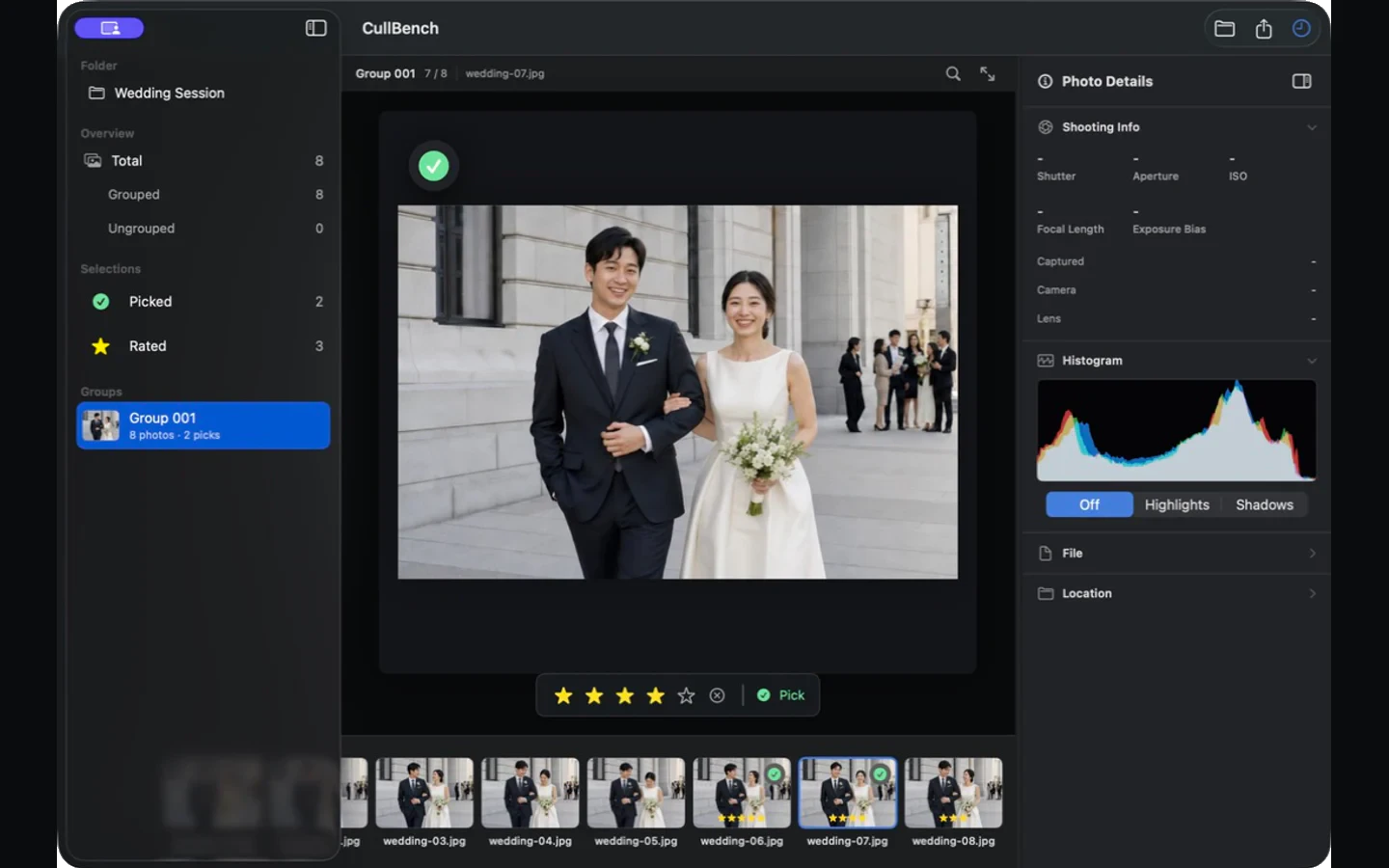
- 适用场景
- 婚礼、活动、人像、旅行与大量连拍
- 照片来源
- Mac 或外置存储中的现有目录
- 选片结果
- 复制所选原片或通过 AirDrop 发送
- 系统要求
- Apple Silicon · macOS 14 或更高版本
照片选片软件真正需要解决什么
选片发生在修图之前。它不负责调整 RAW,也不应该强迫你先建立一个长期图库。它的任务是让你快速看完一次拍摄、比较同一瞬间的候选、标记值得继续处理的照片,并始终能够回到原始文件。
很多时候,判断一张照片并不慢,慢的是反复寻找同一场景的其他角度和姿势。合适的选片工作区应该把相关照片放在一起,让当前选择状态足够清楚,并允许双手主要停留在键盘上。
- 第一次浏览前无需导入 catalog。
- AI 不自动删除照片,也不隐藏所谓的差片。
- 无需移动或重命名原始目录。
- Picked 与 Rated 可以直接作为二次筛选集合。
从目录到导出的五步流程
建议从已有备份的拍摄目录开始。CullBench 原地读取照片,分析数据可以放在 App 管理的存储中,也可以作为可携带会话数据保存在原目录旁;两种方式都不会修改原始照片。
- 01
打开拍摄目录
选择本地目录,或者把目录拖入主预览区。CullBench 会扫描支持的静态照片,并逐步准备可浏览的预览。
- 02
比较相似瞬间
从第一个相似分组开始,使用方向键在照片与分组之间连续移动,按空格键 Pick 或取消 Pick 当前照片。
- 03
初筛保持宽松
把所有值得再看一次的照片 Pick 出来。只有当星级会在后续流程中表达明确含义时,再给照片评分。
- 04
进入二次精选
从左侧打开“已选择”或“已评分”集合。取消 Pick 或评分后,照片会短暂停留再从过滤集合移除,避免操作结果突然消失。
- 05
导出原始文件
把精选原片复制到目标目录,或者通过 AirDrop 发送。文件名保持不变;目标目录已有同名文件时会跳过,不会再生成第二份。
初筛和精选要回答不同的问题
初筛只回答“这张照片是否值得留下继续比较”。精选才回答“把所有可用照片放在一起后,它是否仍然有存在价值”。如果第一次浏览就同时解决两个问题,速度和判断一致性通常都会下降。
在相似分组内,重点比较表情、姿势、清晰度、遮挡和构图。在已选择集合中,再比较叙事作用和内容重复。技术上更清晰的照片,也可能因为另一张更能表达同一瞬间而被取消选择。
- 初筛:把所有可用候选送入下一轮。
- 精选:减少重复,确定交付或修图优先级。
- 评分:只用来表达后续真的会使用的差异。
- 未分组:它是正常可浏览集合,不代表照片被淘汰。
分清分析格式与最终导出的文件
CullBench 直接支持 JPEG、PNG、TIFF、WebP、BMP 和静态 HEIC/HEIF。RAW 是否可分析取决于当前 macOS 解码能力。支持的 RAW 会在本机生成派生图参与视觉分析,导出时复制的仍是原始 RAW 文件。
视频与 Live Photo 配对 MOV 不在当前流程中。CullBench 也不是 RAW 编辑器,目前还不会为 Lightroom 或 Capture One 写入 XMP sidecar;请把导出的原片作为下一步修图工作的入口。
让整次拍摄留在本机
照片分析、相似分组、预览、评分、Pick 和导出都在 Mac 上完成。CullBench 不会为了选片上传照片,也不要求创建 CullBench 账户。
可选的崩溃诊断和匿名使用统计默认关闭。即使用户主动开启,也不会包含照片、预览、文件名、路径、EXIF、评分、Pick 或分析向量;两个选项可以在设置中分别关闭。
开始前需要了解的边界
CullBench 当前需要运行 macOS 14 或更高版本的 Apple Silicon Mac。由于 App 包含完整的本地分析运行环境,Mac App Store 下载体积会大于传统图片浏览器。
视觉分组用于组织照片,不是最终裁决。少量相关照片可能仍在未分组中,内容相近但拍摄语境不同的照片也可能偶尔出现在一起。最终选择和原片备份仍由摄影师负责。